
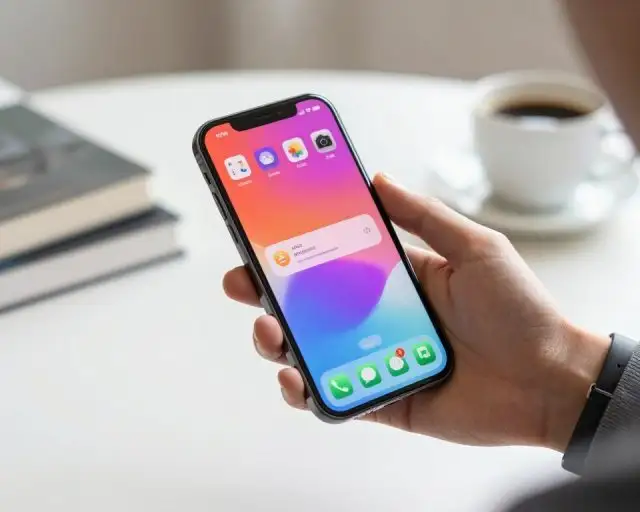

Você sabia que muitos donos de iPhone no Brasil usam apenas as funções básicas? Eles deixam de lado recursos que poderiam facilitar muito o dia a dia.
Este texto vai mostrar truques escondidos para iPhone. Eles são para quem quer mais do que o básico. Você vai aprender segredos e dicas que melhoram a produtividade, a acessibilidade e a fotografia móvel.
O artigo vai explicar como usar essas funções ocultas. Você vai aprender a ajustar permissões em Ajustes > Privacidade ou Acessibilidade. Isso ajuda a usar recursos como gravação de tela ou comandos de voz com Siri.
Se você usa iPhone no Brasil, vai encontrar passos fáceis para ativar essas funções. Além disso, há dicas sobre privacidade e links para mais conteúdo, como aulas ao vivo no YouTube.
Principais aprendizados
- Identificar truques escondidos para iPhone que agilizam tarefas diárias.
- Descobrir segredos do iPhone para tirar fotos e usar Siri de forma criativa.
- Aprender dicas iPhone para responder mensagens sem desbloquear a tela.
- Usar funcionalidades ocultas iPhone para organizar fotos com legendas e esconder álbuns.
- Saber quando conceder permissões em Privacidade e Acessibilidade com segurança.
Truques escondidos para iPhone que você não conhece
Muita gente usa o iPhone sem saber de atalhos úteis. Saber dessas funções muda a vida. Elas tornam a rotina mais fácil e rápida.
Por que explorar funções ocultas
Explorar funções ocultas faz a vida mais fácil. Você economiza tempo usando recursos nativos do iPhone. Isso evita a necessidade de apps externos.
Por exemplo, usar um fone de ouvido para tirar fotos evita a tremedeira. Pedir à Siri para tirar selfies ou ler textos é muito prático. Atalhos de navegação e legendas em fotos aceleram a busca no app Fotos.
Além de ser mais rápido, há vantagens de segurança. Melhora a qualidade das fotos e facilita o uso em atividades. Também ajuda quem tem baixa visão. Essas funções tornam o iPhone muito mais útil no dia a dia.
Como seguir as instruções com segurança
Para ativar recursos, use os Ajustes do iPhone. Evitar apps de terceiros protege a privacidade e mantém a segurança do iPhone.
Verificar as permissões é crucial. Dar acesso da Siri, Telefone e Fotos somente quando necessário protege seus dados. Definir restrições em Privacidade mantém suas informações seguras.
Praticar em um ambiente seguro ajuda a evitar problemas. Não compartilhe dados sensíveis e siga dicas de segurança. Buscar tutoriais confiáveis ou aulas no YouTube ajuda a entender melhor os recursos do iPhone.
Tirar fotos e selfies com métodos alternativos
Descubra como usar a câmera do iPhone de maneiras práticas. Pequenos ajustes podem fazer grandes diferenças. Você vai aprender a tirar fotos estáveis sem tocar na tela.
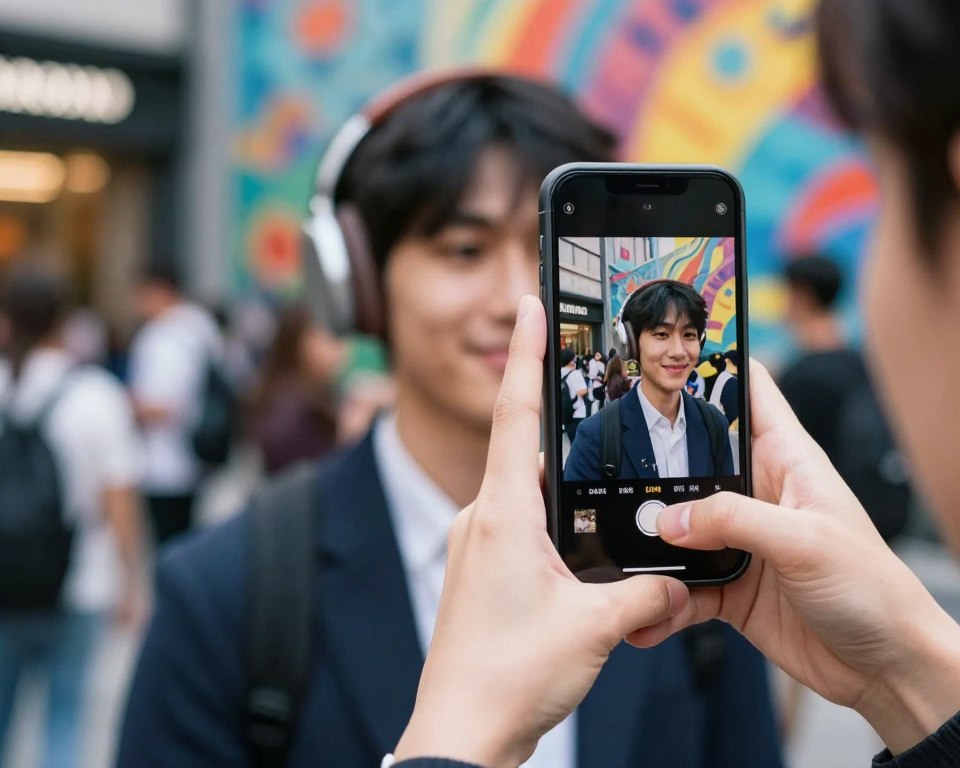
Usar fone de ouvido para tirar fotos
Os botões de volume em fones com fio acionam o obturador da câmera. Isso ajuda a evitar tremedeiras ao tocar a tela.
Para usar, abra o app Câmera, coloque o iPhone na posição e pressione o botão de volume. Isso funciona tanto com a câmera traseira quanto com a frontal.
Vantagens: as fotos ficam mais estáveis. É ótimo para selfies em tripé e fotos em grupo. O método é simples e confiável, ideal para situações em que você não pode se mover muito.
Comandos de voz com Siri para selfies
Siri pode abrir a câmera frontal e tirar selfies por comando de voz. É muito útil para quem não pode usar as mãos.
Para ativar Siri, diga “E aí, Siri” ou pressione o botão lateral. Depois, basta dizer “tire uma selfie” para abrir a câmera frontal. Em alguns modelos, pode ser necessário dizer um comando extra ou usar o timer para capturar a foto.
Antes de usar, verifique se os comandos de voz estão habilitados em Ajustes > Siri e Buscar. Faça testes em um ambiente controlado para ajustar as permissões e evitar fotos indesejadas.
Resumo prático:
| Recurso | Como ativar | Melhor uso |
|---|---|---|
| Botão de volume no fone | Abrir Câmera, pressionar botão do fone | Selfies em tripé, fotos em grupo, ambientes com tremor |
| Selfie com Siri | Ativar Siri, falar “tire uma selfie” ou comando com timer | Uso sem mãos, acessibilidade, distância do aparelho |
| Configuração | Ajustes > Siri e Buscar; testar permissões | Segurança e confiabilidade do comando |
Respostas rápidas e leitura de mensagens sem desbloquear
É possível responder a alertas e ouvir textos sem abrir o aparelho. O iPhone tem atalhos práticos para economizar tempo. Isso torna a rotina mais fácil para quem precisa de ajuda extra.
Para responder sem desbloquear o iPhone, basta interagir com a notificação na tela. Ao tocar e segurar a notificação, uma caixa de resposta aparece. Se as pré-visualizações estiverem ativadas em Ajustes > Notificações, a resposta fica rápida e direta.
Quem prefere ditar pode falar a mensagem no campo de texto após abrir a notificação. Para mais privacidade, é possível controlar quais apps mostram mensagens na tela de bloqueio em Ajustes > Notificações > Mostrar Pré-visualizações.
Responder mensagens na tela de bloqueio
Para habilitar respostas rápidas, verifique as configurações de notificação. Isso evita que mensagens sensíveis fiquem expostas. Caso deseje mais segurança, desative a resposta na tela de bloqueio para apps específicos.
O uso prático inclui responder alertas de WhatsApp, Mensagens e Telegram sem perder tempo. Ajustes finos permitem escolher quando permitir respostas e quando exigir desbloqueio por Face ID ou senha.
Siri lendo textos e mensagens
As opções de fala em Ajustes > Geral > Acessibilidade permitem que a assistente leia textos selecionados e todo o conteúdo da tela. Ative Falar Seleção para trechos escolhidos e Falar Conteúdo da Tela para que a Siri leia páginas inteiras.
Esse recurso de acessibilidade iPhone é útil para ouvir e-mails, artigos e mensagens enquanto caminha ou faz outras tarefas. É possível ajustar voz e velocidade para uma experiência mais confortável.
Vale considerar a privacidade ao permitir que Siri ler mensagens em público. Ajuste idioma, voz e o que a Siri pode acessar para evitar que informações sensíveis sejam ouvidas por terceiros.
Organização de fotos: legendas, ocultar e pesquisar
Manter a galeria do iPhone organizada ajuda a encontrar memórias e a proteger fotos privadas. Aqui, vamos mostrar como adicionar descrições para ajudar na busca. Também vamos ver como controlar o acesso com o álbum oculto.
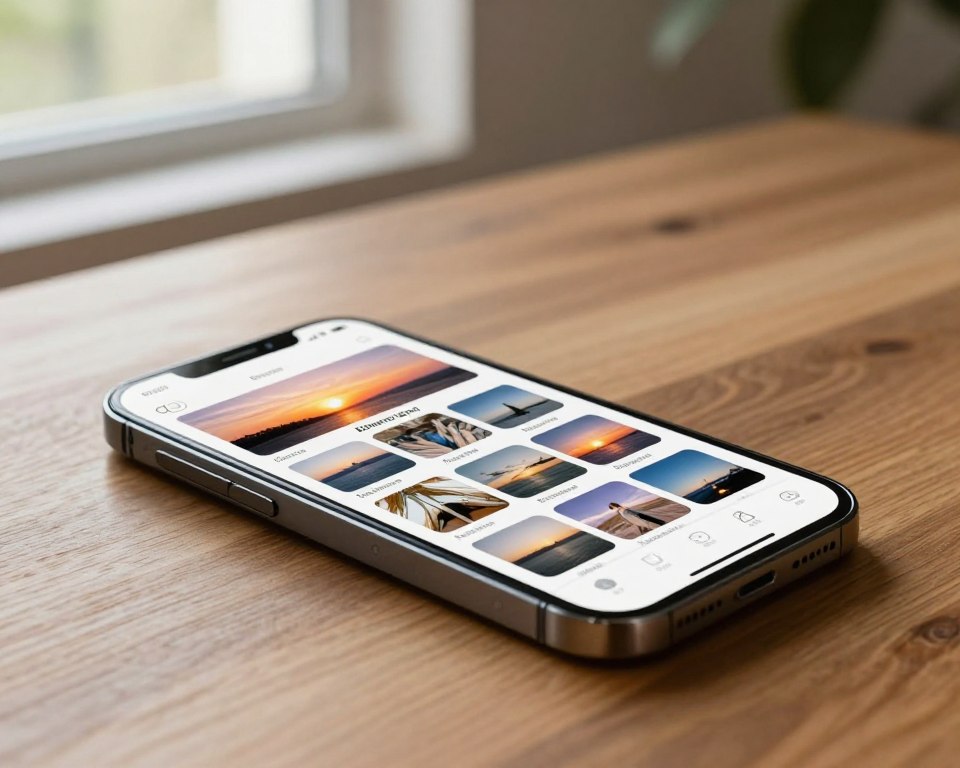
Adicionar legenda às fotos
O app Fotos permite adicionar texto descritivo em cada imagem. Para fazer isso, abra Fotos, escolha a imagem e deslize para cima. Em seguida, toque em “Legenda” no canto inferior direito e escreva palavras-chave relevantes.
Com legendas claras, é mais fácil encontrar fotos iPhone por eventos, nomes ou locais. Isso ajuda a recuperar fotos sem depender só de data ou localização.
Ocultar fotos e gerenciar o álbum oculto
Para esconder uma foto, selecione-a, toque em compartilhar e escolha “Ocultar”. Ela vai para o álbum Ocultas.
Para mostrar a foto novamente, acesse o álbum oculto, selecione a foto e toque em “Mostrar”. Em Ajustes > Fotos, é possível ativar ou desativar o álbum oculto para mais privacidade.
Lembre-se de que ocultar fotos iPhone não as criptografa. Se alguém souber onde procurar, ainda pode encontrá-las. Para mais segurança, considere usar senhas ou o Face ID em Pastas Seguras.
- Vantagem das legendas: facilita pesquisar fotos iPhone por palavras-chave.
- Vantagem de ocultar: evita exibição acidental quando terceiros usam o aparelho.
- Atenção: ocultar não substitui criptografia; considere medidas adicionais.
Central de Controle, gravação de tela e ajustes de áudio escondidos
O iPhone tem atalhos incríveis que muitos não sabem. A central de controle ajuda muito, como gravar a tela, ajustar o áudio e fazer ações rápidas. Veja como usar essas funções no seu dia a dia.
Adicionar e usar Gravação de Tela
Para gravar a tela do iPhone, vá em Ajustes e toque na Central de Controle. Em Personalizar Controles, encontre Gravação de Tela e toque no + para adicionar. Depois, na central, toque no ícone para começar a gravar. Toque de novo para parar e o vídeo vai para o Fotos.
A gravação pode capturar o áudio do microfone. Mas lembre-se de respeitar a privacidade e não gravar sem permissão.
Transformar o iPhone em caixa de som mais potente
O equalizador do iPhone melhora muito a música sem precisar de equipamentos. Para testar, vá em Ajustes > Música > Equalizador e escolha Madrugada. Essa opção faz os graves ficarem mais fortes.
Essa função faz o som parecer mais alto, mas não substitui uma caixa de som. Evitar volumes altos ajuda a não danificar os alto-falantes.
Navegação rápida com toques e barra lateral
Usar gestos simples ajuda a navegar rápido em páginas longas. Um toque no topo da tela leva ao início de listas e páginas, ótimo para buscar.
Para se mover mais rápido, a barra lateral do iPhone é essencial. Pressionar e segurar a área de rolagem ou a barra lateral direita e arrastar ajuda a pular listas sem rolar manualmente. Esses movimentos são muito úteis para quem busca acessibilidade.
Conclusão
Este resumo truques iPhone mostra como tornar o dia a dia mais fácil. Mostra como usar o fone de ouvido e comandos da Siri para tirar fotos e ler mensagens sem tirar o celular da mão. Também ensina a adicionar legendas e esconder fotos, além de ativar a gravação de tela e ajustar o som.
É importante testar essas funções no Ajustes e revisar as permissões de privacidade. Para aprender mais, assistir aulas ao vivo no YouTube e tutoriais da Apple são ótimas opções. Eles ajudam a entender melhor os segredos do iPhone Brasil.
É essencial lembrar que esconder fotos não protege tudo. É importante revisar as permissões da Siri e das apps que acessam mídia. Com essas dicas, você pode usar esses truques no seu dia a dia e compartilhar suas experiências.
FAQ
O que este artigo aborda sobre truques escondidos do iPhone?
Este artigo mostra truques práticos para iPhone. Eles melhoram a produtividade e a experiência de uso. Você aprenderá a tirar fotos com o fone de ouvido, usar a Siri para selfies e leitura, responder mensagens sem desbloquear o iPhone, adicionar legendas às fotos, ocultar imagens, usar a gravação de tela e ajustar o som.
Por que vale a pena explorar essas funções ocultas?
Essas funções escondidas tornam o dia a dia mais eficiente. Elas tornam tarefas mais rápidas e permitem usar o iPhone sem as mãos. Isso é útil em várias situações, como na cozinha ou durante exercícios.
Quais permissões e ajustes podem ser necessários para usar esses recursos?
Muitos recursos precisam de permissões em Ajustes > Privacidade ou Acessibilidade. É necessário habilitar Siri em Ajustes > Siri e Buscar. Para notificações, ajuste Ajustes > Notificações e Mostrar Pré-visualizações. Sempre verifique as permissões antes de usar e respeite a privacidade online.
Como usar o fone de ouvido para tirar fotos no iPhone?
Conecte o fone com fio ou controle remoto. Abra o app Câmera. Posicione o iPhone e pressione o botão de volume no fone. Isso aciona o obturador. Funciona com as câmeras frontal e traseira, evitando tremedeira.
A Siri pode tirar selfies por comando de voz?
Sim. Ative a Siri por botão ou “E aí, Siri” (se habilitado). Peça “tire uma selfie”. Em alguns modelos, use comandos adicionais ou temporizador. Teste em ambiente controlado.
É possível responder mensagens sem desbloquear o iPhone?
Sim. Tocar e segurar em notificações na tela de bloqueio permite responder. Ative pré-visualizações em Ajustes > Notificações. Para mais privacidade, ajuste quais apps mostram conteúdo.
Como fazer a Siri ler textos e mensagens em voz alta?
Vá em Ajustes > Geral > Acessibilidade > Fala. Ative “Falar Seleção” e “Falar Conteúdo da Tela”. Ajuste velocidade e idioma da voz nas configurações.
Como adicionar legendas às fotos no app Fotos?
Abra o app Fotos, selecione a imagem e deslize para cima. Digite a legenda. As legendas ajudam a encontrar imagens pela busca do app Fotos.
Como ocultar fotos e gerenciar o álbum “Ocultas”?
Escolha a foto, toque no ícone de compartilhar e selecione “Ocultar”. O álbum “Ocultas” reúne essas imagens. Em Ajustes > Fotos, mostra ou esconde o álbum. Lembre-se de que ocultar não criptografa as imagens.
Como adicionar e usar a Gravação de Tela no iPhone?
Adicione o atalho de “Gravação de Tela” em Ajustes > Central de Controle. Para gravar, abra a Central de Controle e toque no ícone de gravação. Toque novamente para parar. As gravações ficam no app Fotos, com áudio do microfone se ativado.
Dá para melhorar o som do alto-falante do iPhone sem caixa externa?
Sim. Ajuste o equalizador em Ajustes > Música > Equalizador. Escolha predefinições como “Madrugada” para mais graves. Isso melhora o volume, mas não substitui uma caixa de som. Evite volumes altos para não danificar o alto-falante.
Quais gestos ajudam a navegar rapidamente em páginas longas?
Tocar na parte superior da tela leva ao topo da página. Use a barra lateral de rolagem para saltar rapidamente. Esses atalhos são úteis em apps de notícias, chats e contatos.
Há riscos de privacidade ao usar esses truques?
Sim, alguns recursos expõem conteúdo em notificações e permitem que a Siri leia mensagens. Verifique Ajustes > Notificações, Acessibilidade e Privacidade. Respeite a privacidade online e teste em ambiente seguro.
Onde encontrar mais informações e aulas práticas sobre esses recursos?
Busque tutoriais confiáveis e aulas ao vivo no YouTube. Escolha canais com boa reputação que mostrem passos em Ajustes do iPhone e explicem privacidade.