
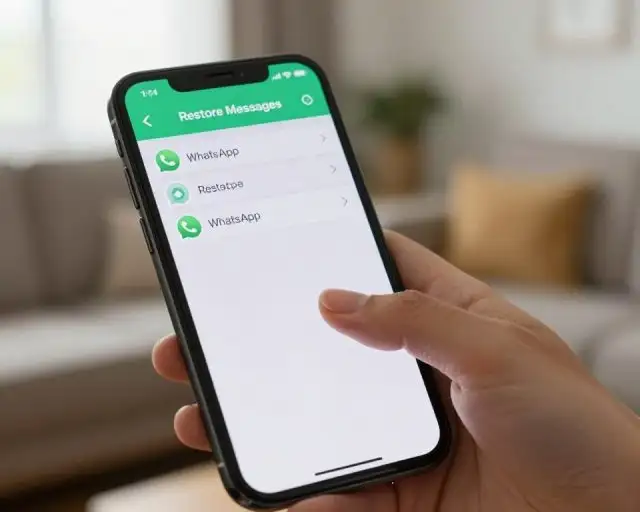

Ele já perdeu uma conversa importante e não sabe se é possível recuperar tudo em poucos minutos?
Este guia mostra, de forma prática e segura, como recuperar mensagens apagadas do WhatsApp. Você vai aprender métodos rápidos e comprovados. Também vai saber quando e como restaurar conversas apagadas no Android e no iPhone.
Antes de avançar, é importante lembrar que a eficácia depende de backups ou do histórico de notificações ativadas. Além disso, há limitações da criptografia do WhatsApp.
Principais conclusões
- Verificar backups no Google Drive ou iCloud é a primeira ação recomendada.
- No Android, arquivos locais (.crypt12) podem permitir restaurações manuais.
- Apps de notificações como WAMR ou GAMR recuperam textos se notificações estiverem ativas.
- Recuperar mídias depende de cópias locais e do tempo desde a exclusão.
- Cuidado com apps de terceiros: permissões excessivas podem comprometer dados.
Como recuperar mensagens apagadas do WhatsApp
Perder uma conversa importante é frustrante. Muitas pessoas querem saber por que as mensagens desaparecem do WhatsApp. Eles também buscam maneiras de recuperar o que foi apagado.
Existem várias razões para isso. O remetente pode apagar a mensagem para todos. Ou o usuário pode excluir uma conversa inteira. Além disso, um aparelho pode perder dados por falha.
Nem sempre a mensagem desaparece completamente. Backups e notificações podem manter cópias locais. Isso permite restaurar o histórico.
O WhatsApp usa criptografia de ponta a ponta. Isso protege as conversas, mas não permite acesso direto aos servidores do Facebook, agora Meta. As políticas de exclusão permitem apagar mensagens, mas não oferecem uma ferramenta oficial para recuperar itens excluídos sem um backup.
Devido à criptografia e às políticas de exclusão, nem todos os métodos funcionam. É importante entender as limitações antes de tentar recuperar dados.
Existem três principais maneiras de tentar recuperar mensagens: usar backups em nuvem, buscar arquivos locais no Android e usar apps que leem histórico de notificações. Cada método tem requisitos específicos e resultados variados.
Backups no Google Drive ou iCloud permitem restaurar conversas até o último salvamento. Backups locais no Android armazenam arquivos .crypt12 que podem ser restaurados manualmente. Apps como WAMR e GAMR capturam notificações e copiam mídias recebidas, oferecendo uma chance de recuperação quando a mensagem foi exibida no celular.
Antes de tentar qualquer método, é útil saber quais se aplicam ao seu caso. Notificações ativas, existência de backup recente e permissões concedidas a apps de terceiros influenciam diretamente o sucesso da recuperação.
Recuperação via backup do Google Drive ou iCloud
Antes de tentar recuperar mensagens, é crucial verificar se existe um backup. Isso evita perda de tempo e diminui o risco de perder conversas recentes.
Como verificar a existência de um backup recente
No Android, abra WhatsApp e vá para Configurações > Conversas > Backup de conversas. Veja a data e o tamanho do backup. Confirme se a conta Google Drive está correta.
No iPhone, vá em Ajustes > Conversas > Backup de Conversas. Confirme a data do último backup no iCloud. Verifique também o espaço livre na conta Apple ID.
Passo a passo para restaurar backup no Android
- Desinstalar WhatsApp do dispositivo.
- Reinstalar a versão oficial pela Google Play Store.
- Abrir o app e verificar o número de telefone.
- Quando solicitado, tocar em “RESTAUAR” para baixar o backup do Google Drive.
- Aguardar a conclusão do download e tocar em “AVANÇAR” para finalizar a restauração.
Este processo é o método padrão para restaurar backup WhatsApp Android. Funciona quando o backup no Google Drive está íntegro.
Passo a passo para restaurar backup no iPhone (iCloud)
- Confirmar que o iCloud Drive está ativado e há espaço suficiente.
- Desinstalar WhatsApp do iPhone.
- Reinstalar pela App Store.
- Verificar o número de telefone no app.
- Tocar em “Restaurar Histórico de Conversas” quando a opção aparecer e aguardar o download.
Ao seguir essas etapas, o usuário consegue restaurar iCloud WhatsApp. Isso desde que o backup esteja disponível e associado ao mesmo Apple ID.
Riscos e cuidados: perda de mensagens recentes ao restaurar backups
Restaurar um backup substitui o histórico atual. Mensagens recebidas após a data do backup serão perdidas se não houver uma cópia mais recente.
Backups corrompidos ou incompletos podem falhar durante a restauração. Antes de desinstalar, é prudente verificar backup Google Drive WhatsApp ou iCloud para garantir integridade.
Verificar espaço livre e ter conexão estável reduz chances de erro. No iCloud, manter espaço suficiente no Apple ID é essencial para restaurar iCloud WhatsApp com sucesso.
Recuperação através do histórico local (Android)
O WhatsApp faz cópias locais das conversas todos os dias. Esses arquivos estão no seu aparelho e podem ajudar se o backup na nuvem falhar. Veja onde encontrar esses arquivos, como restaurar um arquivo .crypt12 e as permissões necessárias.
Onde o WhatsApp guarda o histórico
O histórico local está na pasta /WhatsApp/Databases. Os nomes dos arquivos seguem o padrão msgstore-YYYY-MM-DD.1.db.crypt12 para backups diários. E msgstore.db.crypt12 para o arquivo ativo.
Os backups locais são feitos automaticamente. Eles ficam disponíveis por alguns dias, dependendo do espaço e da política do fabricante.
Como restaurar arquivos de banco de dados (.crypt12) manualmente
Para restaurar .crypt12 manualmente, use um gerenciador de arquivos. Navegue até /WhatsApp/Databases. Escolha o backup desejado e renomeie para msgstore.db.crypt12.
Depois, desinstale e reinstale o WhatsApp. O app vai detectar o backup local e oferecer a opção de restaurar. Se o Google Drive tiver uma versão mais recente, o WhatsApp pode priorizá-la. Para usar o local, desconecte a conta Google temporariamente ou remova o backup na nuvem antes da reinstalação.
Ferramentas e permissões necessárias
Para acessar, é necessário permissão de armazenamento no Android. Em versões recentes, concede-se permissão de gerenciamento de arquivos ao aplicativo de gerência.
Para acesso avançado, o root pode ser usado. Mas root traz riscos de segurança e pode invalidar a garantia. Por isso, não é recomendado para a maioria.
É possível transferir os arquivos via cabo USB para um computador. Ou usar apps de transferência para copiar o arquivo .crypt12 entre dispositivo e PC antes de renomear e restaurar.
Uso de apps de notificações para recuperar mensagens apagadas
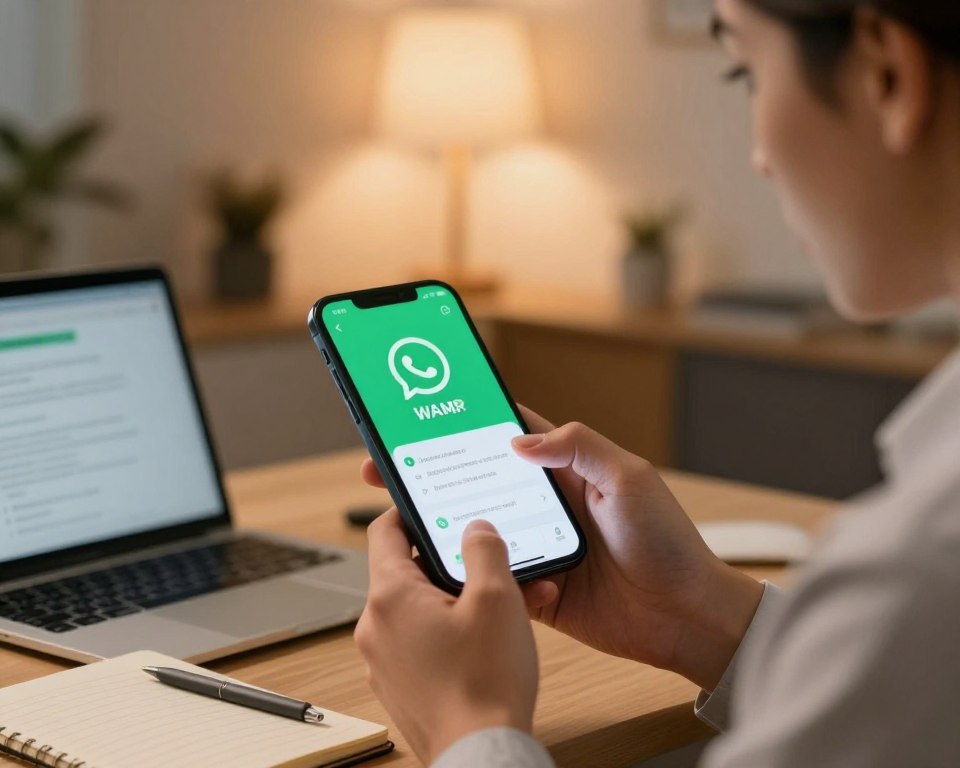
Alguns aplicativos usam o histórico de notificações do Android para salvar mensagens. Isso dá ao usuário a chance de ver textos que foram apagados. A solução é fácil, rápida e não afeta a criptografia do WhatsApp.
Como funcionam na prática
Apps como WAMR e GAMR lêem notificações para reconstituir textos de WhatsApp. Eles capturam o conteúdo das notificações. Para mídias, esses apps fazem cópias locais antes da exclusão.
Tipos de conteúdo recuperáveis
Textos são os mais fáceis de recuperar. Fotos, vídeos, áudios, GIFs e stickers também podem ser restaurados. Isso acontece se o arquivo foi baixado e copiado pelo app antes de ser apagado.
Limitações e requisitos
Para funcionar, é necessário que o acesso a notificações esteja ativado. O app deve estar instalado antes da mensagem chegar. iPhone tem limitações, mas Android é mais viável.
Privacidade e segurança
Esses aplicativos fazem backups locais de notificações e mídias. Desenvolvedores como WAMR e GAMR não enviam dados a servidores externos. Mas é importante verificar a política de privacidade. Avaliar as permissões ajuda a entender os riscos antes de instalar.
Boas práticas ao usar um app notificações recuperar apagadas
- Instalar o app antes de precisar recuperar mensagens.
- Manter notificações do WhatsApp ativadas e permitir acesso ao armazenamento.
- Ler a política de privacidade e limitar permissões sempre que possível.
Recuperação de mídias apagadas: procedimentos e ferramentas
Perder fotos ou vídeos no WhatsApp pode ser muito triste. Nesta seção, vamos mostrar como recuperar essas mídias. Vamos usar apps e recursos do sistema para ajudar.
Como os apps salvam cópias de mídia
Apps como WAMR e GAMR fazem um trabalho incrível. Eles monitoram a pasta de mídia do WhatsApp. Assim, salvam cópias locais dos arquivos.
Esses apps também avisam quando a mídia é excluída. Eles permitem ver a cópia já salva. Isso ajuda a recuperar fotos WhatsApp apagadas sem precisar de backups inteiros.
Usando gerenciadores de arquivos e backups automáticos
No Android, é importante verificar pastas como /WhatsApp/Media/WhatsApp Images e WhatsApp Video. Essas pastas podem ter arquivos ainda presentes. Um gerenciador de arquivos pode mostrar esses arquivos com nomes antigos ou renomeados.
Para recuperar vídeos WhatsApp, serviços de nuvem podem ser úteis. Google Fotos, Google Drive e iCloud fazem backup automático. Restaurar esses backups pode trazer de volta a mídia apagada.
Se o usuário sincronizou o celular com o computador, é possível copiar arquivos do PC. Isso pode ajudar a recuperar fotos e vídeos perdidos.
Quando a mídia não pode ser recuperada
Arquivos apagados podem ser sobrescritos pelo sistema. Isso acontece quando o sistema reutiliza espaço de armazenamento. Nesse caso, a recuperação é muito difícil.
No iPhone, o acesso ao sistema de arquivos é limitado. Sem backup no iCloud ou cópia local preventiva, as chances de recuperar fotos WhatsApp apagadas são pequenas.
Se a mídia nunca foi baixada no dispositivo ou foi removida antes de qualquer backup, não é possível recuperar vídeos WhatsApp ou outras mídias apagadas.
Cuidados com apps de terceiros e golpes
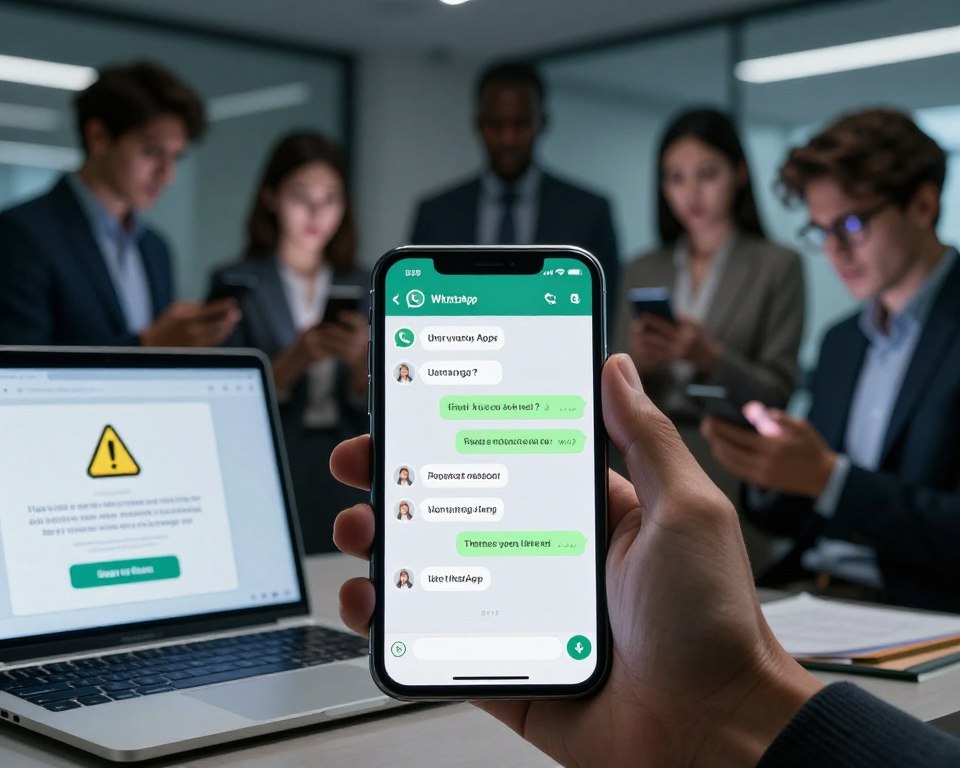
Antes de usar um app para recuperar mensagens, é crucial entender os riscos. Apps que prometem trazer de volta conversas podem pedir muitas permissões. Isso pode colocar seus dados pessoais e mídias em risco.
Riscos de segurança: permissões excessivas e vazamento de dados
Apps que imitam o WAMR ou GAMR pedem acesso a notificações, armazenamento e microfone. Essas permissões permitem que eles leiam textos e salvem arquivos. Se o desenvolvedor tiver intenções ruins, seus dados podem ser enviados para servidores externos.
Golpes também podem aparecer como cobranças por serviços que não funcionam. Alguns apps podem ter malware que rouba seus contatos ou exibe anúncios indesejados.
Como identificar apps confiáveis e quais permissões são aceitáveis
Para avaliar um app, comece pela ficha na Google Play. Verificar o número de downloads e avaliações ajuda a escolher melhor. Ler comentários recentes e as respostas do desenvolvedor mostra como eles lidam com problemas.
É importante que a política de privacidade seja clara. Optar por apps que prometem manter seus dados apenas no dispositivo é uma boa escolha. Evitar apps fora da loja oficial e que pedem root também é prudente.
Permissões que fazem sentido para o funcionamento do app são aceitáveis. Acesso a notificações e armazenamento são comuns. Mas, se um app pede acesso a contatos, SMS ou microfone sem motivo, é melhor desconfiar.
Isenções e declarações de não afiliação: entender slogans como “não somos WhatsApp”
Muitos desenvolvedores dizem que não têm ligação com WhatsApp ou Meta. Mensagens como “não somos WhatsApp” indicam que o app é independente. Isso significa que a recuperação de dados ocorre por meios alternativos, como histórico de notificações ou cópias locais.
É essencial entender que esses apps não quebram a criptografia do WhatsApp. Eles trabalham com dados acessíveis no seu dispositivo. Antes de confiar informações sensíveis, é importante ler as isenções e aceitar as limitações.
Em resumo, a segurança ao usar apps para recuperar WhatsApp exige atenção. Conhecer os riscos e saber identificar apps confiáveis são passos importantes. Assim, você pode evitar a exposição de seus dados.
Boas práticas para evitar perda futura de mensagens
Perder conversas importantes é muito frustrante. Há algumas ações simples que podem ajudar. Elas reduzem o risco de perda e permitem recuperar conteúdo rapidamente.
Ativar rotinas de backup e organizar notificações são passos simples. Aqui estão algumas dicas para o dia a dia. Elas são para Android e iPhone.
Ativar backups automáticos e frequência recomendada
É bom ativar backup diário para não perder mensagens. No Android, escolha Google Drive com espaço suficiente. Assim, o histórico fica salvo fora do aparelho.
No iPhone, use iCloud e verifique o espaço disponível. Isso evita problemas durante a cópia. Decidir se incluir vídeos no backup depende do uso de dados e do espaço. Remover vídeos diminui o tamanho e o tempo de upload.
Verificar a data do último backup é crucial. Para evitar perder mensagens WhatsApp, cheque semanalmente. Mantenha pelo menos uma cópia externa em PC ou HD.
Configurar notificações e histórico para permitir recuperação por apps
No Android, manter notificações do WhatsApp ativadas ajuda apps de recuperação. Para quem precisa, é essencial configurar notificações e histórico corretamente.
Permitir pré-visualização de mensagens nas notificações aumenta a chance de recuperar texto perdido. É importante encontrar um equilíbrio entre praticidade e privacidade ao ajustar esse recurso.
Usuários de iPhone enfrentam limitações no acesso ao histórico de notificações. Nesses casos, confiar em backups regulares é a melhor alternativa para evitar perder mensagens WhatsApp.
Proteger privacidade: bloqueio de apps e criptografia do dispositivo
Bloquear a tela com biometria ou senha ajuda a proteger chats e backups locais. Ativar o bloqueio de apps quando possível aumenta a segurança.
Manter o sistema operacional e o WhatsApp atualizados corrige falhas de segurança. Revisar as permissões de apps e evitar instalar programas desconhecidos é essencial para proteger dados.
Ter cópias de segurança externas complementa a nuvem. Fazer backups em PC ou HD oferece redundância. Isso ajuda a evitar perder mensagens WhatsApp, mesmo se a conta na nuvem falhar.
| Ação | Frequência recomendada | Vantagem | Observação |
|---|---|---|---|
| Ativar backup diário no WhatsApp | Diária | Minimiza perda de mensagens recentes | Escolher Google Drive ou iCloud com espaço suficiente |
| Excluir vídeos do backup | Conforme necessidade | Reduz uso de dados e tamanho do backup | Útil para planos limitados de internet |
| Configurar notificações Android | Única vez, revisar periodicamente | Permite que apps registrem histórico para recuperação | Manter pré-visualização ativa pode afetar privacidade |
| Bloqueio de tela e de apps | Imediato e contínuo | Protege chats e backups locais | Recomendado para quem armazena dados sensíveis |
| Cópia externa em PC ou HD | Semanal ou mensal | Redundância fora da nuvem | Evita dependência de um único backup |
Conclusão
Restaurar backups na nuvem, como no Google Drive ou iCloud, é a melhor opção. Também é possível usar backups locais (.crypt12). Essas ações recuperam muitas conversas e fotos se o backup for recente.
Apps como WAMR e GAMR ajudam no Android. Eles lêem o histórico de notificações e salvam fotos. Mas, sem backup ou notificações, a recuperação pode falhar.
É importante ativar o backup automático todos os dias. Manter as notificações ativadas ajuda a usar apps de recuperação. Antes de instalar, pense bem nas questões de privacidade. Seguir essas dicas evita perdas e garante a recuperação de dados.
FAQ
O que fazer primeiro ao perceber que uma mensagem foi apagada no WhatsApp?
Primeiro, verifique se tem um backup recente. Isso pode ser no Google Drive (Android) ou iCloud (iPhone). Depois, confira a data do último backup no WhatsApp, em Ajustes > Conversas > Backup de conversas. Se houver um backup válido, você pode restaurar o histórico até a data do backup.
Se você usa Android e não tem backup em nuvem, tente ver a pasta local /WhatsApp/Databases. Veja se existe um arquivo .crypt12 recente.
As mensagens apagadas pelo remetente podem ser recuperadas?
Sim, se possível. Se o dispositivo tem um backup com a mensagem, ou se um app de notificações (como WAMR ou GAMR) capturou a notificação antes da exclusão, a mensagem pode ser recuperada. Sem backup e sem histórico de notificações, a recuperação é impossível devido à criptografia do WhatsApp.
Como restaurar um backup do Google Drive no Android?
Primeiro, desinstale o WhatsApp. Depois, reinstale pela Google Play Store. Verifique o número de telefone e toque em “RESTAUAR” para baixar o backup do Google Drive. Use a conta Google correta e espere a conclusão do download.
Importante: ao restaurar um backup, você substituirá o histórico atual. Isso pode apagar mensagens recebidas após a data do backup.
Como restaurar um backup do iCloud no iPhone?
Confirme que o iCloud Drive está ativado e tem espaço na conta Apple ID. Em seguida, desinstale e reinstale o WhatsApp pela App Store. Verifique o número de telefone e toque em “Restaurar Histórico de Conversas” quando for possível. A restauração depende de um backup prévio no iCloud e de uma conexão estável à internet.
O que são arquivos .crypt12 e como restaurá-los manualmente (Android)?
Arquivos .crypt12 são cópias locais do banco de dados do WhatsApp. Para restaurar manualmente, use um gerenciador de arquivos para encontrar o arquivo de backup desejado. Renomeie-o para msgstore.db.crypt12.
Depois, desinstale e reinstale o WhatsApp. Durante a instalação, o app detectará o backup local e oferecerá a opção de restaurar. Em alguns casos, é preciso desconectar temporariamente a conta Google para usar o backup local.
Apps como WAMR e GAMR funcionam em iPhone?
Não da mesma forma que no Android. Esses apps dependem do acesso ao histórico de notificações, que no iPhone é restrito para apps de terceiros. Portanto, a recuperação via notificações é mais eficaz em aparelhos Android.
Como esses apps de notificações recuperam mensagens e mídias?
Eles lêem o histórico de notificações para reconstruir mensagens apagadas. Eles também monitoram a pasta de mídia do WhatsApp para copiar automaticamente fotos, vídeos e áudios baixados para um backup local. Assim, mesmo que o conteúdo seja apagado na conversa, a cópia local pode permanecer disponível.
Quais tipos de conteúdo normalmente podem ser recuperados?
Texto: geralmente recuperável via histórico de notificações. Fotos, vídeos e áudios: recuperáveis se já foram baixados no dispositivo e copiados pelo app ou encontrados nas pastas /WhatsApp/Media. Stickers e GIFs também podem ser recuperáveis dependendo do app e se o arquivo foi salvo localmente antes da exclusão.
Quais são as limitações mais comuns desses métodos?
Necessidade de backups prévios ou do app de notificações instalado antes do recebimento da mensagem; notificações ativadas; mensagens que nunca geraram notificação ou foram apagadas antes da captura não são recuperáveis; em iPhone o acesso ao histórico de notificações é limitado; arquivos sobrescritos no armazenamento não podem ser restaurados.
Restaurar backup pode causar perda de mensagens recentes?
Sim. Restaurar um backup substitui o histórico atual. Mensagens recebidas depois da data do backup serão perdidas se não houver backup mais recente ou cópias locais das mídias. Por isso é importante avaliar a data do backup antes de restaurar.
É seguro usar apps de terceiros para recuperar mensagens?
Há riscos. Esses apps pedem permissões amplas (acesso a notificações e armazenamento) e armazenam cópias locais de mensagens e mídias. É fundamental checar avaliações na Google Play Store, políticas de privacidade e evitar apps fora da loja oficial. Evitar apps que exijam root ou permissões desnecessárias pode reduzir riscos de vazamento de dados.
Como identificar um app confiável de recuperação?
Procure alto número de downloads e avaliações consistentes na Google Play Store. Leia comentários recentes e respostas do desenvolvedor. Verifique a política de privacidade que explique armazenagem local dos dados. Evite apps que prometem acesso direto às mensagens criptografadas do WhatsApp.
O que fazer se a mídia foi apagada e não aparece nas pastas do WhatsApp?
Verifique backups do Google Fotos, Google Drive ou iCloud e restaure se houver cópia. Use um gerenciador de arquivos para procurar em /WhatsApp/Media/WhatsApp Images, WhatsApp Video e WhatsApp Audio. Se o arquivo nunca foi baixado ou foi sobrescrito, a recuperação pode ser impossível.
É necessário conceder permissões especiais para acessar backups locais no Android?
Sim. É preciso conceder permissão de acesso ao armazenamento para que gerenciadores de arquivos e apps de recuperação leiam a pasta /WhatsApp/Databases e as pastas de mídia. Em alguns casos avançados, métodos exigem root, que traz riscos e não é recomendado para a maioria dos usuários.
Como evitar perder mensagens no futuro?
Ative backup automático diário no WhatsApp usando Google Drive (Android) ou iCloud (iPhone). Garanta espaço suficiente na nuvem. Decida se vídeos devem ser incluídos para equilibrar tamanho do backup. Mantenha notificações habilitadas no Android se pretende usar apps de recuperação e proteja o dispositivo com bloqueio por biometria ou senha.
O que significa “não somos WhatsApp” em apps de recuperação?
É uma declaração de não afiliação. Indica que o app não pertence ao Facebook/Meta nem ao WhatsApp. Eles usam meios alternativos (notificações e cópias locais) para recuperar conteúdo. O usuário deve entender que não há integração oficial e que a recuperação depende das limitações técnicas descritas.
Quais cuidados tomar antes de instalar um app de recuperação?
Leia a política de privacidade e termos de uso. Verifique as permissões solicitadas e se elas fazem sentido. Cheque avaliações reais na loja. Evite apps fora da Google Play Store. Não forneça dados sensíveis sem verificar. E considere fazer backup completo do aparelho (PC ou HDD) antes de testar ferramentas que manipulam arquivos do sistema.