


Já imaginou ter mais espaço no celular sem perder fotos importantes? Muitas pessoas pensam que é preciso apagar fotos para resolver o problema. Mas, existem maneiras de liberar espaço sem excluir fotos.
Fotos, vídeos, apps e arquivos recebidos todos os dias enchem o celular. Isso faz o aparelho trabalhar mais, dificultando atualizações e downloads novos.
Este artigo mostra como liberar espaço no celular rapidamente. Vamos ver soluções como usar serviços em nuvem, limpar cache, gerenciar mídias do WhatsApp e remover arquivos grandes. Também vamos falar sobre a importância de usar ferramentas nativas e apps, como o Google Files.
Principais pontos
- Entender por que o armazenamento enche e como liberar memória sem apagar fotos.
- Usar Google Fotos e iCloud para manter as imagens sem ocupar espaço local.
- Limpar cache e dados temporários para liberar espaço celular rápido.
- Gerir mídias do WhatsApp e remover arquivos grandes e duplicados com segurança.
- Combinar ferramentas nativas e apps como Google Files para otimizar armazenamento celular.
Como liberar espaço no celular sem apagar fotos
Liberar espaço sem perder fotos é possível. É preciso saber de onde vem o uso excessivo. Muitos arquivos ocupam gigabytes, mas não são as fotos originais. Identificar esses itens ajuda a não apagar fotos importantes.
Android e iPhone têm recursos para analisar o armazenamento. Você pode ver quais apps consomem mais espaço. Excluir caches ou mídias baixadas ajuda a liberar espaço sem perder fotos.
Por que dá para liberar espaço
Arquivos temporários, caches de apps e mídias baixadas de redes sociais ocupam muito espaço. Fotos antigas podem ter cópias na nuvem. Isso libera espaço local sem risco.
Recursos nativos ajudam a sugerir o que pode ser removido. No iPhone, a seção Ajustes > Geral > Armazenamento do iPhone mostra itens a serem removidos. No Android, a gestão por aplicativo indica dados em cache e arquivos grandes.
Riscos e precauções antes de começar
Antes de apagar, confirme o backup. No Google Fotos, verifique se a sincronização e o backup foram concluídos. Ativar cópia de segurança e checar espaço disponível nas contas em nuvem é simples e eficaz.
Entender o funcionamento do lixo é crucial. Google Fotos mantém itens por 60 dias na lixeira. iCloud pode substituir locais originais por versões otimizadas no dispositivo, preservando os originais na nuvem.
Atenção às políticas de inatividade também é importante. A conta Google inativa por dois anos pode ter conteúdo excluído. Em Android 11+, arquivos na lixeira sem backup podem ser removidos definitivamente após 30 dias.
| Problema comum | O que ocupa espaço | Ação segura |
|---|---|---|
| Cache e dados temporários | Arquivos de navegação, miniaturas e caches de apps | Limpar cache por app ou usar ferramenta de limpeza do sistema |
| Mídias de redes sociais | Fotos e vídeos baixados automaticamente | Excluir downloads e manter apenas itens com backup em nuvem |
| Fotos duplicadas | Cópias geradas por editores e compartilhamentos | Usar gerenciadores para detectar duplicatas antes de apagar |
| Armazenamento otimizado | Versões reduzidas no dispositivo | Confirmar original na nuvem e ativar otimização segura |
| Lixeira do app | Itens aguardando exclusão definitiva | Verificar prazo e restaurar se necessário antes de limpar |
Seguir as precauções de backup e manter atenção à segurança ajuda a não perder fotos. Assim, é possível liberar espaço sem perder fotos e preservar memórias com confiança.
Usar serviços em nuvem para liberar espaço rapidamente
Guardar fotos na nuvem é a melhor maneira de liberar espaço sem perder memórias. O backup na nuvem mantém acesso aos originais mesmo após remover arquivos do aparelho. Verificar se o backup foi concluído e se o usuário está logado na conta correta antes de apagar cópias locais é essencial.
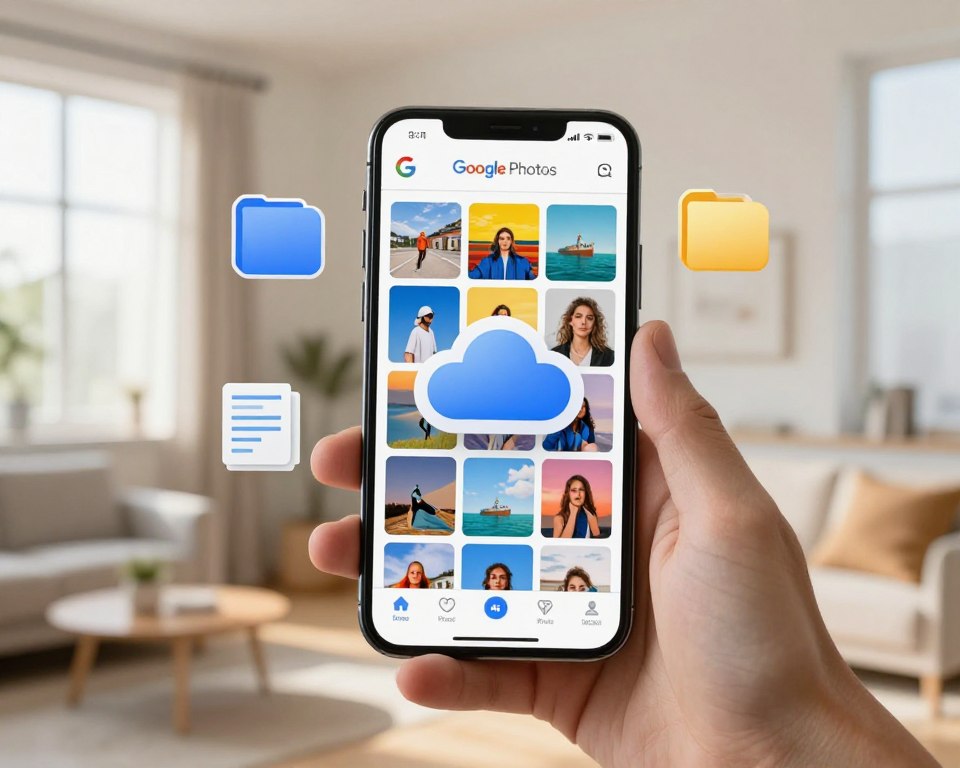
Google Fotos no Android
No Android, o primeiro passo é instalar o app Google Fotos e entrar com a Conta Google. Em seguida, ativar o backup e a sincronização para que fotos e vídeos subam automaticamente.
Para liberar espaço, abrir o app, tocar na foto do perfil e escolher “Liberar espaço neste dispositivo”. O sistema remove apenas itens com cópia no servidor. Itens removidos seguem acessíveis em photos.google.com e no app enquanto houver conexão e login.
Fotos apagadas vão para o Lixo por 60 dias e podem ser restauradas nesse período. Se o usuário usar apenas a galeria nativa, mídias removidas localmente podem não aparecer offline.
O Google Fotos também oferece uma ferramenta de gestão. Ela identifica fotos desfocadas, capturas de tela e vídeos grandes para ajudar a liberar espaço com segurança.
Fotos do iCloud no iPhone
No iPhone, ir em Ajustes > nome > iCloud > Fotos e ativar Fotos do iCloud. Depois, selecionar Otimizar Armazenamento do iPhone para substituir originais por versões menores no dispositivo.
Os arquivos originais em alta resolução ficam guardados no iCloud. Eles podem ser baixados sob demanda. Essa solução reduz o uso local sem sacrificar a qualidade das imagens na nuvem.
É importante confirmar que há espaço suficiente na conta iCloud para armazenar originais antes de confiar apenas nas versões otimizadas.
Limitações e cuidados com contas gratuitas
As contas gratuitas têm limites e podem exigir upgrade. A Conta Google gratuita oferece 15 GB compartilhados entre Google Fotos, Gmail e Drive. O iCloud gratuito oferece apenas 5 GB, valor que costuma ser insuficiente para bibliotecas grandes.
Usuários que ultrapassam os limites armazenamento gratuito precisarão avaliar planos pagos. Isso pode incluir Google One ou os planos da Apple para manter o backup na nuvem sem cortes.
Também existe risco de perda por inatividade. Políticas podem remover conteúdos de contas inativas por longos períodos. Conferir conectividade e estado do backup antes de apagar cópias locais é essencial.
| Recurso | Android (Google Fotos) | iPhone (iCloud Fotos) |
|---|---|---|
| Configuração inicial | Instalar app, entrar com Conta Google, ativar backup e sincronização | Ajustes > nome > iCloud > Fotos; ativar Fotos do iCloud |
| Método para liberar espaço | App > foto do perfil > Liberar espaço neste dispositivo | Ativar Otimizar Armazenamento do iPhone |
| Acesso aos originais | Disponíveis em photos.google.com e no app quando online | Originais guardados no iCloud; download sob demanda |
| Recuperação de itens apagados | Lixo por 60 dias, restauração dentro desse prazo | Lixeira do iCloud e possíveis limitações conforme plano |
| Limite gratuito | 15 GB compartilhados (Gmail, Drive, Fotos) | 5 GB gratuitos |
| Ferramentas de gestão | Identifica desfocadas, capturas e vídeos grandes | Sistema substitui originais por versões otimizadas locais |
| Riscos principais | Perda por inatividade; necessidade de conexão para acesso | Espaço insuficiente pode exigir plano pago; atenção ao backup |
Limpeza de dados temporários, cache e arquivos desnecessários
Antes de apagar arquivos grandes, é útil limpar o que ocupa espaço sem necessidade. Essa etapa reduz lixo digital e melhora desempenho. A ação inclui remover cache, apagar dados temporários e revisar itens sugeridos pelo sistema.
Limpar cache em Android
No Android, vá em Ajustes > Aplicativos, escolha o app desejado e acesse Armazenamento e cache. Toque em Limpar cache para remover arquivos temporários usados por redes sociais e navegadores.
Limpar cache não apaga credenciais ou fotos pessoais. Após a limpeza, alguns apps podem demorar um pouco na primeira abertura. Para uma limpeza abrangente, o Google Files identifica cache, arquivos temporários e sugere remoções seguras.
Gerenciar armazenamento no iPhone
Em iPhone, abra Ajustes > Geral > Armazenamento do iPhone para ver recomendações. O iOS indica apps pouco usados, anexos grandes em Mensagens e a opção de desinstalar apps mantendo os dados.
Apagar e reinstalar apps limpa o cache quando não há função direta para isso. Safari e outros navegadores oferecem opções próprias para limpar histórico e dados de sites, reduzindo a necessidade de apagar fotos.
Ferramentas nativas e automáticas
Ferramentas nativas ajudam a identificar o que pode ser removido. No Android, o Google Files traz sugestões inteligentes para arquivos grandes, duplicados e apps não usados. No iOS, as recomendações aparecem dentro do gerenciamento armazenamento iPhone.
Antes de confirmar qualquer exclusão, é importante revisar as sugestões para evitar apagar algo importante. Ferramentas de limpeza agilizam o processo, mas a verificação manual evita perdas indesejadas.
Apagar arquivos grandes, duplicados e mídias do WhatsApp sem perder fotos importantes
Para liberar espaço sem perder fotos importantes, é necessário seguir passos simples. Vamos ver como gerenciar mídias do WhatsApp, usar ferramentas como Google Files e encontrar duplicados. Isso tudo sem risco de perder imagens valiosas.

Gerenciamento do WhatsApp
No WhatsApp, vá para Configurações > Armazenamento e dados > Gerenciar armazenamento. Lá, você verá arquivos maiores que 5 MB e as mídias agrupadas por conversa.
Para apagar vídeos e documentos sem perder fotos, selecione as conversas. Revise as prévias antes de apagar para não perder nada importante.
Excluir mídias de conversas específicas ajuda a liberar espaço rápido. Mas, quem quer manter o histórico deve evitar apagar backups ou exportar conversas antes de limpar.
Usar aplicativos gerenciadores (Google Files e similares)
O Google Files ajuda a encontrar arquivos grandes e sugere remover itens desnecessários. É uma opção gratuita e eficaz para Android.
No iPhone, as sugestões aparecem em Ajustes > Geral > Armazenamento do iPhone. Reinstalar apps pode limpar dados temporários. Aplicativos confiáveis de terceiros também ajudam, desde que se verifique as permissões e avaliações.
Encontrar e remover arquivos duplicados
Ferramentas como Google Files duplicados encontram fotos e arquivos repetidos. Elas sugerem como excluir de forma segura. Revisar manualmente ajuda a evitar apagar versões importantes.
Antes de apagar duplicatas, faça backups na nuvem. Assim, a limpeza local não afeta a recuperação de imagens importantes.
Seguindo essas dicas, é possível limpar WhatsApp sem perder fotos importantes. Assim, você gerencia as mídias do WhatsApp com segurança e remove arquivos grandes sem surpresas.
Conclusão
É possível ganhar espaço no celular sem perder fotos. Faça backup com Google Fotos ou iCloud. Use as opções “Liberar espaço” e “Otimizar Armazenamento”.
Remova caches e arquivos grandes. Assim, o celular recupera espaço de forma segura.
Para otimizar o celular, confirme os backups antes de apagar arquivos. Limpe cache em apps pesados. Revise as recomendações do sistema em Ajustes.
Use gerenciadores como Google Files para detectar duplicados e mídias do WhatsApp.
Para liberar espaço de vez, verifique a lixeira antes de excluir. Mantenha a conta ativa para evitar perda por inatividade. Se precisar muito, pense em aumentar o armazenamento com Google One ou iCloud.
FAQ
Como liberar espaço no celular sem apagar fotos rápido?
Para liberar espaço, use backups em nuvem e limpe cache. Primeiro, confirme que fotos importantes estão no Google Fotos ou iCloud. Depois, ative “Liberar espaço” no Google Fotos ou “Otimizar Armazenamento” no iPhone.
Limpe cache de apps pesados e remova arquivos grandes do WhatsApp. Ferramentas como Google Files ajudam a encontrar arquivos duplicados. Sempre verifique antes de apagar e tenha conexão e login nas contas de nuvem.
Por que é possível liberar espaço sem apagar fotos?
Muitos arquivos ocupam espaço, como cache, mídias de redes sociais e duplicados. Fotos e vídeos já têm cópia na nuvem. Isso permite apagar a cópia local sem perder os arquivos.
Recursos de otimização trocam versões menores no dispositivo por originais na nuvem. Assim, você libera espaço sem perder nada.
Quais riscos e precauções devem ser observados antes de começar?
Confirme que o backup foi feito antes de apagar arquivos locais. Entenda como funciona a lixeira: Google Fotos guarda itens por 60 dias. Em Android 11+, alguns arquivos podem ser apagados definitivamente após 30 dias.
Verifique o espaço na conta de nuvem e ative sincronização. Revisar sugestões automáticas para evitar excluir fotos importantes.
Como usar o Google Fotos no Android para liberar espaço?
Instale e entre com a Conta Google, ative backup e sincronização. No app, toque na foto do perfil e use “Liberar espaço neste dispositivo”.
Itens seguem acessíveis em photos.google.com enquanto você estiver online e logado. Fotos apagadas vão para a Lixeira por 60 dias e podem ser restauradas nesse período.
O que faz a opção “Otimizar Armazenamento” do iCloud no iPhone?
Com “Fotos do iCloud” ativa e “Otimizar Armazenamento do iPhone”, o sistema troca originais em alta resolução por versões menores no dispositivo. Isso mantém os originais no iCloud. É necessário ter espaço suficiente na conta iCloud para armazenar os arquivos originais.
Quais são as limitações e cuidados com contas gratuitas de nuvem?
A Conta Google gratuita oferece 15 GB compartilhados entre Google Fotos, Gmail e Drive. O iCloud gratuito dá 5 GB. Esses limites podem não ser suficientes para grandes bibliotecas de fotos.
Pode ser necessário migrar para Google One ou planos do iCloud. Conferir políticas de inatividade e garantir espaço disponível antes de remover cópias locais.
Como limpar cache em dispositivos Android sem perder dados pessoais?
Ir em Ajustes > Aplicativos, selecionar o app (ex.: redes sociais, navegadores) > Armazenamento e cache > Limpar cache. A limpeza remove apenas dados temporários; credenciais e arquivos pessoais geralmente não são apagados.
Apps podem demorar a carregar na primeira abertura após a limpeza. Para uma visão geral, usar Google Files para identificar caches e arquivos temporários.
Como gerenciar armazenamento no iPhone para limpar dados temporários?
Em Ajustes > Geral > Armazenamento do iPhone, o iOS mostra recomendações como desinstalar apps não usados, revisar anexos grandes em Mensagens e apagar/reinstalar apps para limpar cache. A opção “Desinstalar app” mantém os dados do app, liberando espaço até a reinstalação.
Também é possível limpar histórico e dados do Safari nas configurações do navegador.
Quais ferramentas nativas e automáticas ajudam a liberar espaço?
No Android, o Google Files sugere remoções inteligentes (arquivos grandes, duplicados, memes, apps não usados). No iPhone, Ajustes > Armazenamento do iPhone apresenta recomendações do sistema. Essas ferramentas identificam rapidamente o que ocupa mais espaço, mas é importante revisar cada sugestão antes de confirmar exclusões.
Como gerenciar mídias do WhatsApp sem perder fotos importantes?
No WhatsApp, acessar Configurações > Armazenamento e dados > Gerenciar armazenamento. A ferramenta lista arquivos maiores que 5 MB e organiza mídias por conversa, permitindo selecionar e apagar itens específicos. É possível remover vídeos e imagens grandes de conversas para liberar espaço.
Caso queira manter histórico, certificar-se de que o backup do WhatsApp (Google Drive ou iCloud) esteja ativo antes de excluir.
Quais apps gerenciadores são indicados para encontrar arquivos grandes e duplicados?
Para Android, Google Files é recomendado e gratuito; identifica arquivos grandes, duplicados, memes e capturas de tela. Em iPhone, o próprio iOS exibe sugestões em Ajustes > Geral > Armazenamento do iPhone. Aplicativos terceirizados confiáveis também ajudam, mas devem ser avaliados pela reputação e permissões solicitadas.
Como encontrar e remover arquivos duplicados com segurança?
Ferramentas como Google Files detectam duplicatas e sugerem exclusão. Revisar as duplicatas manualmente antes de apagar, especialmente quando existem versões diferentes (original vs. edição). Manter cópias na nuvem antes de remover duplicados locais oferece uma camada extra de segurança caso seja necessário recuperar algo.
O que fazer se a lixeira do Google Fotos ou iCloud estiver com itens que quer salvar?
Antes que a lixeira expire, restaurar itens pelo próprio app: em Google Fotos, abrir Menu > Lixeira e selecionar Restaurar dentro de 60 dias. No iCloud, verificar Fotos > Apagados recentemente e restaurar enquanto estiver no período permitido. Se o item for removido da lixeira, a restauração não será possível.
Como evitar perda por contas inativas ou excesso de uso do armazenamento na nuvem?
Manter a conta ativa acessando-a regularmente. Para Google, contas inativas por 2 anos podem ter conteúdo removido conforme a política. Monitorar uso do armazenamento e considerar planos pagos (Google One, iCloud+) se necessário. Sempre confirmar espaço disponível antes de limpar cópias locais.
Quais passos finais são recomendados antes de liberar espaço?
Confirmar que backups no Google Fotos ou iCloud estão completos. Usar “Liberar espaço” ou “Otimizar Armazenamento” conforme o sistema. Limpar cache de apps pesados, revisar e excluir mídias grandes no WhatsApp e remover arquivos duplicados com auxílio de gerenciadores. Revisar a lixeira antes do prazo de exclusão definitiva e manter as contas de nuvem ativas.