

O seu celular Android está lento? Parece travar quando você tenta abrir o Instagram ou responder mensagens? Será que três ações simples podem acelerar seu Android e melhorar a velocidade do seu smartphone sem precisar ir à loja técnica?
Este guia te ensina a fazer três coisas simples. Primeiro, reiniciar o celular para diagnosticar problemas. Depois, atualizar o sistema e os apps. Por fim, liberar espaço no armazenamento. Essas ações geralmente resolvem o problema de um celular Android lento. As dicas são baseadas nas recomendações do suporte do Google e sabem quando é hora de buscar ajuda do fabricante ou da operadora.
Principais aprendizados
- Reiniciar e usar o modo de segurança ajudam a encontrar apps que travam o sistema.
- Atualizar o sistema Android e os apps pela Google Play Store pode fazer um grande diferencial na velocidade do seu celular.
- Verificar e liberar espaço no armazenamento evita que o dispositivo fique lento.
- Manter pelo menos 10% de espaço livre no armazenamento melhora o desempenho a longo prazo.
- Se os passos não resolverem o problema, entrar em contato com o fabricante ou a operadora é a próxima etapa.
Como deixar o celular Android mais rápido em 3 passos
Este trecho mostra como resolver a lentidão do sistema em poucos passos. É ideal para quem usa apps pesados e enfrenta travamentos. Você vai aprender a abrir tarefas mais rápido.
Visão geral dos três passos essenciais
Os três passos para Android são fáceis e rápidos. Primeiro, reinicie o celular e use o modo de segurança para encontrar apps problemáticos. Depois, atualize o sistema e os apps pela Google Play Store.
Por fim, verifique e libere espaço no celular, mantendo pelo menos 10% de espaço livre. Após cada passo, reinicie o celular para ver a melhora. Esses passos ajudam em todos os modelos Android, seja Samsung, Motorola ou outros.
Por que estes passos funcionam na maioria dos dispositivos Android
As principais causas de lentidão são processos ativos, software desatualizado e falta de espaço. Reiniciar e usar o modo de segurança ajudam a limpar processos temporários. Isso facilita o diagnóstico do problema.
Atualizar o sistema e os apps corrige bugs e melhora o desempenho. Liberar espaço no celular reduz o uso excessivo de I/O. Assim, os três passos Android resolvem muitos problemas.
Quando procurar suporte do fabricante ou da operadora
Se os problemas persistirem mesmo após seguir os passos, é hora de buscar ajuda especializada. Problemas de hardware, versões personalizadas do sistema e questões de rede precisam de atendimento do fabricante ou da operadora.
Se a conexão cair persistentemente, o problema pode não ser do celular. Nesses casos, é importante saber quando buscar suporte técnico Android. Assim, evita-se perder tempo com ajustes que não resolvem o problema.
Reiniciar e usar o modo de segurança para diagnosticar lentidão
Quando o celular fica lento, é importante começar com ações simples. Reiniciar o aparelho pode resolver problemas de memória. Se isso não resolver, o modo de segurança ajuda a encontrar o problema sem perder dados.
Como reiniciar corretamente o smartphone
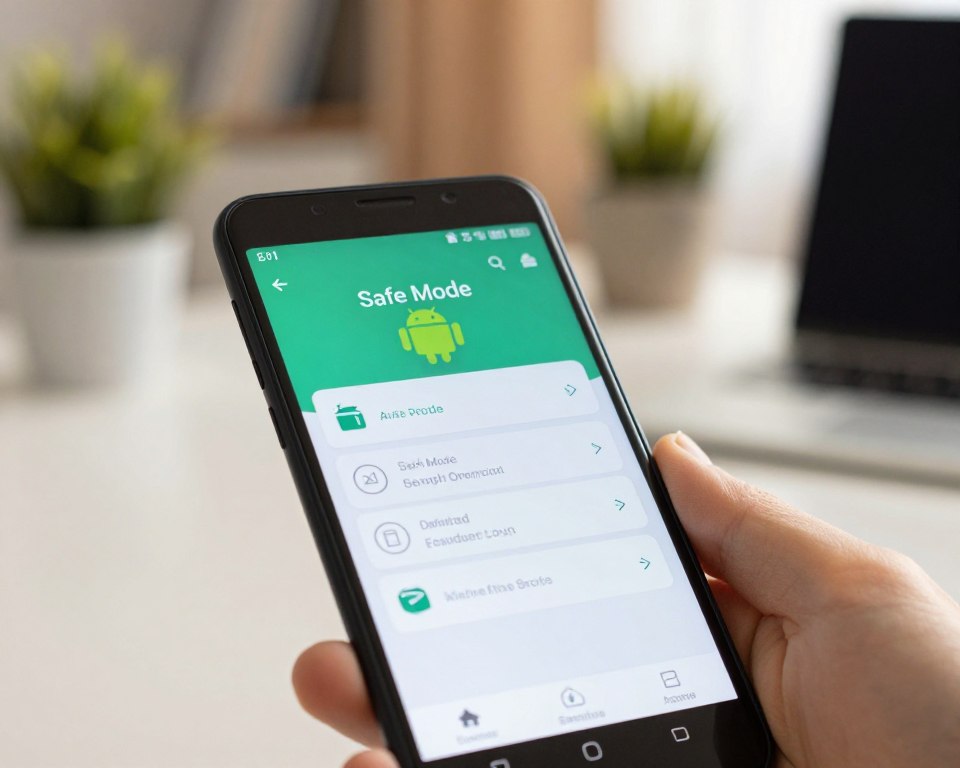
Para reiniciar Android, pressione o botão liga/desliga por 30 segundos. Isso geralmente força o aparelho a reiniciar. Alguns modelos têm uma opção de Reiniciar na tela; basta tocar nela.
Se o aparelho não responder, é essencial saber o procedimento do fabricante. Isso evita erros. Em casos de travamento, forçar o reinício é a solução mais rápida.
O que o modo de segurança faz e quando usá-lo
O modo de segurança Android ativa os apps de fábrica e desativa os baixados. Isso cria um ambiente limpo para testar se a lentidão vem de serviços ou apps de terceiros.
Usar o modo de segurança é útil quando o celular fica lento após instalar algo novo. Entrar nesse modo varia entre os fabricantes. É importante seguir as instruções oficiais para evitar problemas.
Como interpretar resultados do modo de segurança para identificar apps problemáticos
Se o celular não ficar lento no modo de segurança, um app de terceiros pode estar causando o problema. Desinstalar os apps recentemente instalados pode ajudar a encontrar o culpado.
Depois de remover cada app, reinicie o aparelho e veja se o problema persiste. Manter um registro dos apps removidos ajuda a seguir o progresso. Se o problema não desaparecer, é hora de tentar soluções mais avançadas.
| Ação | Quando usar | Resultado esperado |
|---|---|---|
| Reiniciar Android | Ao notar travamentos esporádicos ou lentidão repentina | Processos travados encerrados; desempenho pode melhorar |
| Forçar reinício Android | Se o aparelho não responde aos comandos normais | Reinício forçado do sistema sem perda de dados |
| Entrar em modo de segurança Android | Quando se suspeita de app de terceiros, após instalação recente | Apps de download desativados temporariamente para teste |
| Diagnosticar apps problemáticos | Se o problema suma no modo de segurança | Identificação e remoção do app causador; melhora contínua do desempenho |
Atualizar software e apps para melhorar desempenho
Manter seu sistema e apps atualizados é simples para evitar lentidão. As atualizações corrigem bugs e melhoram o uso da memória. Antes de começar, certifique-se de ter bateria suficiente e uma conexão estável.
Verificar e instalar atualizações do sistema
Para verificar atualizações, vá às Configurações, depois a Sistema e Atualização de software. Em dispositivos como Samsung ou Motorola, vá a Sobre o dispositivo primeiro. Se houver atualização, siga as instruções na tela.
Essas atualizações melhoram a gestão de recursos e resolvem travamentos. Se o modelo tiver suporte oficial, o processo é automático. Em atualizações maiores, o dispositivo pode reiniciar várias vezes.
Atualizar apps pela Google Play Store
Abra a Google Play Store, toque no ícone do perfil e escolha Gerenciar apps e dispositivos. Em Atualizações disponíveis, escolha atualizar todos ou os apps que mais consomem recursos.
Atualizar apps pela Play Store evita problemas de incompatibilidade e consumo excessivo de bateria. Apps de redes sociais e streaming recebem atualizações frequentes. Programar atualizações automáticas em Wi-Fi mantém seu aparelho estável sem usar dados móveis.
Quando a versão personalizada do Android pode afetar os passos e o que fazer
Fabricantes como Samsung, Xiaomi e Motorola usam skins que mudam nomes e caminhos. Isso pode alterar onde encontrar Atualização de software ou como a Play Store pede permissões.
Se os menus não seguirem as instruções, busque ajuda do fabricante ou veja o manual do seu modelo. Em aparelhos mais antigos, atualizar o firmware pode ser necessário. Em casos complexos, é melhor visitar uma assistência autorizada para evitar problemas.
| Ação | Passo principal | Quando é urgente |
|---|---|---|
| Atualização de sistema | Abrir Configurações → Sistema → Atualização de software | Reinícios frequentes ou falhas após app recente |
| Atualizar apps Play Store | Play Store → Perfil → Gerenciar apps e dispositivos → Atualizações disponíveis | Apps travando, consumo excessivo de bateria |
| Atualizar firmware | Verificar via suporte do fabricante ou assistência autorizada | Dispositivo sem atualizações oficiais e com problemas de compatibilidade |
| Versão personalizada Android | Consultar guias do fabricante para caminhos e ajustes | Opções de menu diferentes ou funções ausentes |
Verificar armazenamento e liberar espaço para acelerar o dispositivo
Para manter o Android rápido, é essencial checar o espaço disponível. Quando o armazenamento estiver cheio, é preciso agir rápido. Isso afeta a resposta do sistema e o tempo de abertura de apps.
Veja como identificar problemas e liberar espaço de forma eficiente. Isso mantém o dispositivo estabilizado e ágil.
Como checar o espaço disponível nas configurações
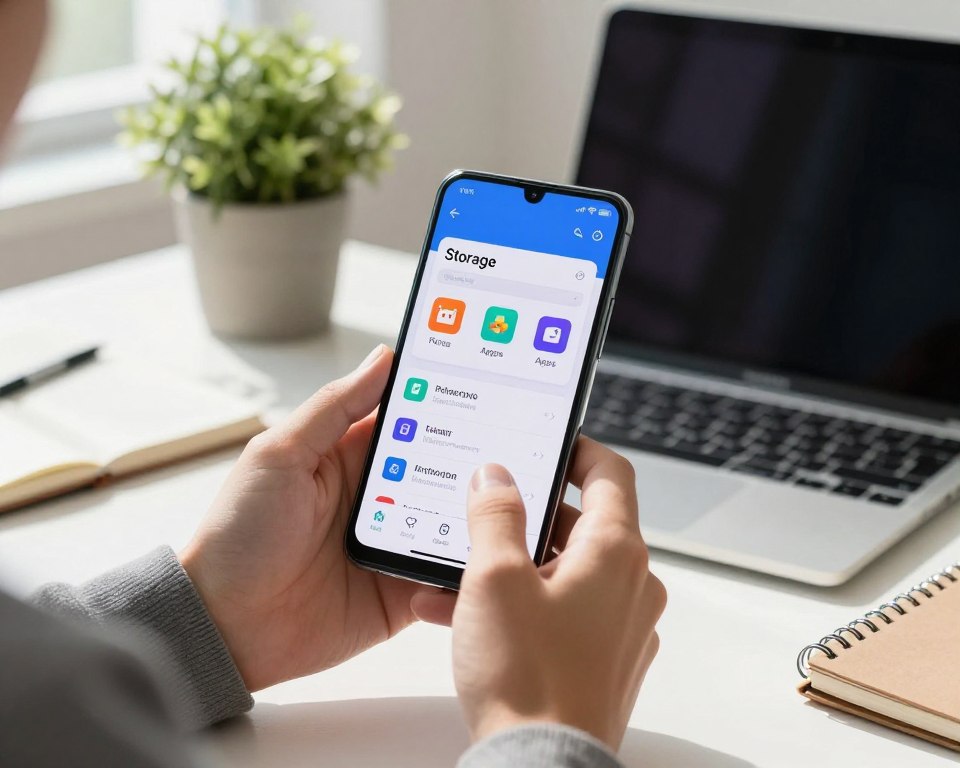
Abra o app Configurações no seu dispositivo. Acesse a área de armazenamento. Em aparelhos Samsung, Xiaomi, Motorola e Google Pixel, a tela mostra o uso por categorias.
Se a informação parecer confusa, procure a seção “Armazenamento” com o nome do fabricante. Verifique se o espaço disponível está acima do limite recomendado antes de seguir adiante.
Limpar cache, remover arquivos grandes e desinstalar apps não usados
Comece por limpar cache das aplicações que consomem mais espaço. Ferramentas nativas e a Play Store ajudam a limpar cache Android com segurança.
Em seguida, remova arquivos grandes como vídeos e backups antigos. Aplicativos de galeria e o Google Fotos podem localizar duplicatas e itens pesados.
Por fim, desinstale apps que não são usados. Muitos jogos e utilitários ocupam gigabytes sem necessidade. Após liberar espaço Android, reinicie o aparelho para validar melhorias de desempenho.
Dicas para manter mais de 10% de espaço livre e evitar lentidão
Manter espaço livre 10% Android é essencial para evitar lentidão. Se o armazenamento cair abaixo desse nível, o sistema fica mais lento.
Agende limpezas periódicas e use a ferramenta do Google para identificar itens grandes. Armazenar fotos e vídeos no Google Drive ou em um HD externo libera espaço.
Mantenha uma rotina mensal: checar armazenamento Android, limpar cache Android e remover o que não usa. Assim, o dispositivo se mantém ágil por mais tempo.
Gerenciar apps em segundo plano e forçar fechamento quando necessário
Identificar e controlar processos desnecessários ajuda a economizar bateria e melhorar o desempenho do aparelho. Apps como Instagram e Facebook mantêm serviços ativos para notificações. É essencial saber quais apps consomem mais energia e dados.
Identificar apps que consomem recursos e bateria
Na seção de Bateria das Configurações, você pode ver o uso por app. Relatórios mostram tempo de tela, atividade em segundo plano e dados consumidos. Anotar os nomes dos apps problemáticos ajuda no diagnóstico.
Como forçar o fechamento de apps via configurações
Para fechar apps Android, vá para Configurações > Aplicativos, escolha o app e clique em “Forçar parada”. O caminho pode mudar entre diferentes fabricantes. É importante consultar o manual do fabricante para evitar erros.
Reinstalar ou remover apps que causam problemas recorrentes
Se um app continuar causando problemas, reinstalar pode resolver. Se o problema voltar, é melhor remover o app para evitar problemas futuros.
Manter um registro das ações ajuda muito. Fazer uma lista dos apps forçados a fechar ajuda a identificar problemas recorrentes. Isso facilita a manutenção do sistema sem reinstalações desnecessárias.
| Passo | Ação | Quando usar |
|---|---|---|
| 1 | Verificar uso de bateria nas Configurações | Ao notar consumo anormal ou aquecimento |
| 2 | Forçar parada do app via Configurações | Quando um app trava ou consome CPU em segundo plano |
| 3 | Reinstalar o app | Se erros persistirem após forçar parada |
| 4 | Remover o app problemático | Quando a reinstalação não resolve ou há risco de perda de desempenho |
Resolução avançada: backup, redefinição de fábrica e suporte técnico
Se as soluções simples não resolverem, é hora de cuidar mais. A redefinição de fábrica Android apaga tudo do seu celular. Mas é importante fazer um backup Android antes para não perder nada importante.
Quando considerar uma redefinição para configuração original
Uma redefinição é necessária se o celular travar muito, não bootar ou não funcionar bem. Ela resolve problemas sérios ao voltar o celular para o estado original.
Como fazer backup dos dados antes da redefinição
Para salvar fotos, contatos e mensagens, use as instruções do Google. A Conta Google ajuda a sincronizar contatos e configurações, facilitando o reset.
Copiar arquivos importantes para um computador ou serviço de nuvem é uma boa ideia. Verifique se fotos do Google Fotos e backups de WhatsApp estão atualizados para evitar problemas.
Entrar em contato com o fabricante ou operadora se o problema persistir
Se o problema não desaparecer mesmo após o reset, é hora de buscar ajuda do fabricante. A assistência técnica pode encontrar problemas internos do celular.
Para problemas de rede, sinal ou serviços do SIM, fale com a operadora. Ela pode verificar configurações de rede e resolver bloqueios. Em casos de conectividade, o provedor de internet pode ajudar.
| Ação | Quando usar | O que salvar |
|---|---|---|
| Backup Android na Conta Google | Antes de qualquer redefinição | Contatos, configurações, histórico de apps e fotos sincronizadas |
| Cópia manual para computador ou nuvem | Se houver muitos arquivos grandes | Vídeos, documentos e fotos originais |
| Redefinição de fábrica Android | Quando outras tentativas falharem | Nenhum — realizar backup prévio |
| Contato com suporte fabricante Android | Problemas de hardware ou pós-reset | Relatórios de erro, número de série e histórico de atendimento |
| Contato com suporte operadora | Problemas de rede ou SIM | Detalhes da linha, testes de rede e logs de conexão |
Conclusão
Este resumo acelerar Android mostra como melhorar o seu Android. Primeiro, reinicie o aparelho e use o modo de segurança para achar apps que não funcionam bem. Depois, atualize o sistema e os apps usando Configurações e Google Play Store.
Para liberar espaço, limpe o cache e remova arquivos grandes. Apps populares, como no Instagram, podem afetar o desempenho. É importante verificar esses apps durante o diagnóstico.
Para otimizar o Android, reinicie o aparelho após cada ação. Isso ajuda a ver se o desempenho melhorou. Manter pelo menos 10% de espaço livre evita quedas de velocidade.
Se você usar uma versão personalizada do Android, algumas dicas podem mudar. Isso pode pedir ajustes específicos.
Se os problemas não melhorarem, faça um backup dos seus dados. Se não for possível, uma redefinição de fábrica pode ser a solução final. Em casos extremos, procure ajuda do fabricante ou da operadora para conselhos e soluções.
FAQ
O que são os “3 passos” para deixar o celular Android mais rápido?
Os três passos são: reiniciar o aparelho e usar o modo de segurança para diagnosticar apps problemáticos. Depois, atualizar o sistema e os aplicativos. Por fim, verificar o armazenamento e liberar espaço quando necessário. Após cada etapa, reinicie o smartphone e testar se o problema foi resolvido.
Por que esses passos funcionam na maioria dos dispositivos Android?
Eles atuam nas causas mais comuns de lentidão. Processos e apps com comportamento anômalo são resolvidos por reinício e modo de segurança. Bugs ou incompatibilidades são corrigidos por atualizações. E falta de espaço de armazenamento reduz a performance. Juntos, esses passos cobrem a maior parte dos problemas cotidianos de desempenho.
Quando devo procurar suporte do fabricante ou da operadora?
Se a lentidão persistir, mesmo após seguir os três passos, procure suporte. Isso vale especialmente para dispositivos com versões personalizadas do Android. Para problemas de conexão ou internet lenta, contate a operadora ou o provedor de internet.
Como reiniciar corretamente o smartphone Android?
Na maioria dos aparelhos, segurar o botão liga/desliga por alguns segundos exibe opções de Reiniciar. Em alguns modelos, é necessário manter o botão por cerca de 30 segundos até o aparelho reiniciar. Se não encontrar a opção, consulte o suporte do fabricante para o procedimento exato.
O que o modo de segurança faz e quando usá‑lo?
O modo de segurança desativa temporariamente todos os apps instalados por download. Isso permite checar se a lentidão é causada por um app de terceiros. Use quando o smartphone está muito lento ou com travamentos frequentes. O método para entrar no modo varia por fabricante.
Como interpretar os resultados do modo de segurança para identificar apps problemáticos?
Se a lentidão desaparecer no modo de segurança, um app instalado provavelmente está causando o problema. Reinicie normalmente e desinstale ou desative apps instalados recentemente um a um. Teste após cada remoção até identificar o causador. Se o problema persistir no modo de segurança, passe para soluções avançadas.
Como verificar e instalar atualizações do sistema Android?
Abra Configurações > Sistema > Atualização de software (ou Sobre o dispositivo em alguns modelos) e siga as instruções. Atualizações podem corrigir bugs que afetam o desempenho. Em aparelhos com interfaces de fabricantes, os caminhos podem variar.
Como atualizar apps pela Google Play Store?
Abra a Google Play Store, toque no ícone do perfil no canto superior direito, vá em “Gerenciar apps e dispositivo” e instale as atualizações disponíveis. Manter apps atualizados reduz incompatibilidades e uso excessivo de recursos.
O que fazer se meu aparelho usa uma versão personalizada do Android?
Skins e customizações de fabricantes podem alterar menus e procedimentos. Se as instruções gerais não corresponderem ao dispositivo, consulte as páginas de suporte do fabricante (Samsung, Motorola, LG, Xiaomi) ou contate o atendimento técnico para passos específicos.
Como checar o espaço disponível nas configurações do Android?
Em Configurações, procure seções como Armazenamento ou Manutenção do dispositivo para ver o quanto de espaço está em uso e o disponível. As telas e nomes variam por fabricante, mas geralmente mostram porcentagem e lista de itens que ocupam espaço.
Quais as melhores formas de liberar espaço no celular?
Limpar cache de apps, remover arquivos grandes como vídeos e fotos duplicadas, desinstalar apps não usados e usar ferramentas de limpeza integradas. Também é possível transferir fotos para o Google Fotos ou um HD externo para manter espaço livre.
Quanto de espaço livre devo manter para evitar lentidão?
Recomenda-se manter mais de 10% do armazenamento livre. Quando o espaço fica abaixo desse patamar, o sistema pode ficar mais lento. Limpezas periódicas ajudam a manter a performance estável.
Como identificar apps que consomem muitos recursos e bateria?
Em Configurações > Bateria ou Uso de dados é possível ver relatórios de uso por app. Apps como Instagram, Facebook e outros de mídia social costumam rodar em segundo plano e consumir recursos. Usar esses relatórios ajuda a localizar culpados e decidir por forçar fechamento ou desinstalar.
Como forçar o fechamento de apps via configurações?
Ir em Configurações > Apps, selecionar o app problemático e escolher “Forçar parada” ou “Parar”. Os caminhos podem variar por fabricante. Forçar parada é útil para interromper processos que travam o sistema temporariamente.
Devo reinstalar ou remover um app que causou problemas?
Primeiro, tente reinstalar — isso pode corrigir arquivos corrompidos. Se o problema voltar após reinstalar, remover o app definitivamente é a medida recomendada. Manter uma lista dos apps que causaram problemas ajuda a evitar reinstalações desnecessárias.
Quando considerar a redefinição de fábrica como solução?
A redefinição de fábrica é indicada quando todas as outras etapas não resolverem a lentidão. É uma medida avançada que restaura o aparelho ao estado original e deve ser considerada como último recurso.
Como fazer backup dos dados antes de redefinir o aparelho?
Use o backup do Google para contatos, apps e configurações, e serviços como Google Fotos para imagens e vídeos. Também é possível copiar arquivos para um computador ou unidade externa. Confirme que o backup foi concluído antes de iniciar a redefinição.
O que fazer se a redefinição não resolver o problema?
Se a lentidão persistir mesmo após a redefinição, contate o suporte técnico do fabricante (por exemplo, Samsung, Motorola, Xiaomi) ou a operadora. Pode ser um problema de hardware ou uma falha específica que exige assistência profissional.
E se a lentidão estiver relacionada à conexão de internet?
Verifique configurações de rede, reinicie roteador e aparelho, testar com outra rede Wi‑Fi ou dados móveis. Se a internet continuar lenta, contate o provedor de internet (ISP), administrador de rede ou a operadora para diagnóstico da conexão.
Como usar o modo de segurança para testar a influência de apps como Instagram?
Entre no modo de segurança (o método varia por fabricante) e observe o comportamento do smartphone. Se a performance melhorar com Instagram e outros apps de mídia social desativados, desinstalar ou limitar esses apps pode resolver a lentidão.
Existe risco em forçar o fechamento ou desinstalar apps frequentemente?
Forçar a parada é seguro para interromper processos, mas fazer isso repetidamente sem investigar a causa pode mascarar um problema maior. Desinstalar apps não usados é recomendado, mas registrar quais foram removidos evita perda de funcionalidade desejada.
Quais ferramentas podem ajudar a identificar arquivos grandes e duplicados?
Ferramentas integradas de limpeza do Android e aplicativos confiáveis da Play Store ajudam a localizar arquivos grandes e duplicados. Antes de usar apps de terceiros, verifique avaliações e permissões para proteger a privacidade e segurança dos dados.